Mostrando entradas con la etiqueta fotomix. Mostrar todas las entradas

miércoles, 20 de abril de 2016

2n Projecte Fotomix. Cartel 2.

Cartel de Cine.

Utilizando todas las herramientas que nos ofrece fotomix, debéis realiza un cartel de cine o un cartel de serie de tv, ... donde aparezcáis vosotros, como mínimo, y si queréis, alguien de la clase que os haya dado permiso previo (en realidad dos carteles, pero no uno cada uno, sino los dos, los dos).

Podéis buscar imágenes y letras en internet.

Condiciones:
  • Debéis realizar 2 carteles de cartel de película o de cartel de serie de tv.
  • Tamaño mínimo de fondo: 1024 x 768
  • Debéis de aparecer los 2 en el cartel como mínimo.
  • No puede aparecer nadie que no os haya dado permiso explícito.
  • No puede aparecer nadie como motivo de burla o escarnio, excepto vosotros mismos.
  • Deben de aparecer vuestros nombres como si fueseis actores de la película o serie.
  • Podéis adaptar el título de la película o serie para que haga más referencia a vosotros.
  • No se pueden utilizar fotos de profesores sin su consentimiento previo y sin el consentimiento del profesor de la asignatura.
  • Además en el blog pon todas las imágenes que has utilizado, como eran inicialmente y como son después, cuenta porqué y cómo lo has hecho y que querías decir en el cartel, es decir, explica el proceso de creación. Titulo: Proyecto Pelicula. Etiquetas: 3, Fotomix.
  • El nombre definitivo de la imagen será: cartelnº_pelicula_nombres.
  • Se valora la utilización de las herramientas de fotomix, la creatividad, la tipografía, el resultado final, etc.

viernes, 12 de febrero de 2016

ACTIVIDADES FOTOMIX II

12/02/16

Fotomix. Ejercicios 2, 3 y 4

Las fotos están en 1_aula_C - 4A INF - Material Fotomix

Ejercicio 2.

  • Ponemos de fondo la foto “152”
  • Ponemos de primer plano “223”
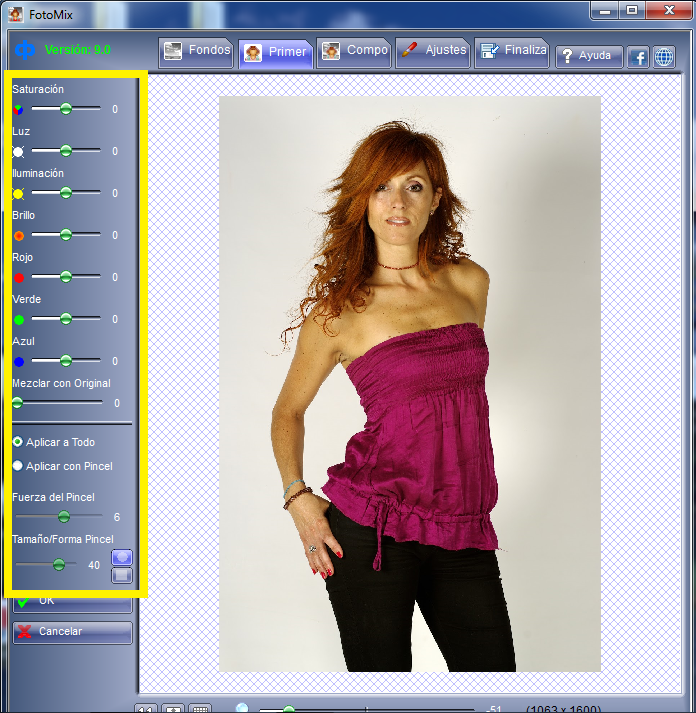
  • Ajustamos (es decir, color, tamaño, iluminación, etc.) la foto de primer plano para que parezca que está en el fondo.
  • Tenemos que conseguir que el color de piel de la chica esté un poco más cobrizo, para ello jugaremos con color.
  • Lo guardamos como ejercicio02_vuestronombre


Ejercicio 3.
  • Ponemos de fondo la foto “8473”
  • Ponemos de primer plano dos de los que aparecen en la foto “7105”
  • Ajustamos (es decir, color, tamaño, iluminación, etc.) la foto de primer plano para que parezca que está en el fondo.
  • Debes duplicar la foto y de cada una recortar a uno de los chicos.
  • Lo guardamos como ejercicio03_vuestronombre


Ejercicio 4.


  • Ponemos de fondo alguna de las imágenes de la carpeta sw que empiece por IMGP
  • Ponemos de primer plano alguna o algunas de las imágenes de la carpeta sw que empiecen por sw
  • Ajustamos (es decir, color, tamaño, iluminación, etc.) las fotos de primer plano para que parezca que están en el fondo
  • Podemos añadir en primer plano alguna de las imágenes de la carpeta sw que empiece por fh, es decir, que salga humo y fuego del edificio. Para ello podemos girar alguna imagen
  • Lo guardamos como ejercicio04_vuestronombre


jueves, 11 de febrero de 2016

ACTIVIDADES I

11/02/


Fotomix. Ejercicio 1.

Muy importante: no se trata de hacerlo deprisa, sino de hacerlo bien.

Debéis realizar los ejercicios cada uno.


Ejercicio 1.

  • Abrimos fotomix
  • Vamos a la pestaña fondos y en fondo con foto - abrir, elegimos de las imágenes de muestra “desierto”
  • Vamos a la pestaña primer plano y eliminamos con suprimir la foto del arbitro
  • Luego en abrir, elegimos de las imágenes de muestra “medusa”fotomix1.jpg
  • Vamos a dejar únicamente la medusa, eliminando todo el mar, con cuidado ( no se trata de hacerlo deprisa, sino de hacerlo bien)


Para ello tenemos 3 posibles maneras de eliminar el mar. Para no confundir el fondo con el mar en este caso elegimos el fondo verde:

Forma 1: Eliminar con el borrador. Seleccionando la forma y el tamaño del mismo.


Con lo cual nos quedaría una cosa así.

Con botón derecho podemos "desborrar".

Forma 2: Eliminar con borrador de colores. Seleccionando la forma, el tamaño, el color y la tolerancia (espectro o gama de colores) del mismo
Seleccionamos Borrador colores, luego con el cuentagotas vamos a nuestra imagen y pinchamos en el color que queremos borrar, le damos un valor de tolerancia (si es más pequeño casi borrará únicamente el color elegido y si es más grande borrará todos los colores dentro de una tonalidad, pero si es muy grande nos borrará casi todos los colores) y un valor para el tamaño y nos quedará.

Forma 3: Eliminar con Rellene borrar. 
Seleccionando el color y la tolerancia (espectro o gama de colores) del mismo.

Seleccionamos Rellene borrar, le damos un valor de tolerancia.

Pinchamos en las zonas que queremos eliminar y nos quedará.


Una vez eliminado todo el mar y nada de la medusa

  • Vamos a la pestaña composición (podemos ir mirando en esta pestaña para ir viendo como queda)

fotomix2.jpg
  • Redimensionamos y giramos la imagen para que parezca que esta volando en el cielo.

  • Creamos una manada de medusas voladoras. (pestaña primer plano - duplicado - composición - mover y/o girar).

  • Vamos a la pestaña finalizar - Salvar (si no hemos acabado buscamos tipo Project file “fmx”, asi el próximo día podremos seguir trabajando en nuestro proyecto y si hemos acabado tipo JPEG “jpg”). Lo guardamos como ejercicio01_vuestronombre en nuestra carpeta de drive "Fotomix" que habremos creado previamente.